
COMO ANALISAR UMA SOLICITAÇÃO DE CADASTRO DUPLICADO?
26 de março de 2026 - 1 min de leituraAtenção: Apenas os usuários com o perfil SEDINE conseguem analisar solicitações. Já os usuários com perfil SRE_Pesquisa poderão visualizar as solicitações de suas escolas para consultas e acompanhamentos.
Clique no menu Aluno > Cadastro Duplicado. A tela de Gerenciamento de cadastros será aberta, conforme imagem abaixo.
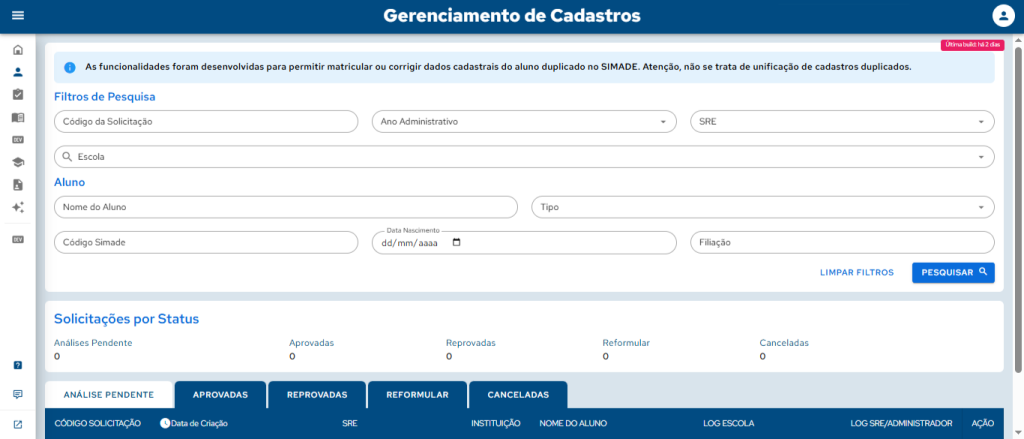
Utilize os campos desejados na seção de filtros (o campo de Ano Administrativo é obrigatório) e clique em pesquisar.
Na aba Análise Pendente, todas as solicitações criadas pelas escolas e que ainda não tiveram uma resposta estão listadas. Selecione a solicitação que deseja analisar e clique em Gerenciar Cadastro Duplicado na coluna Ação.
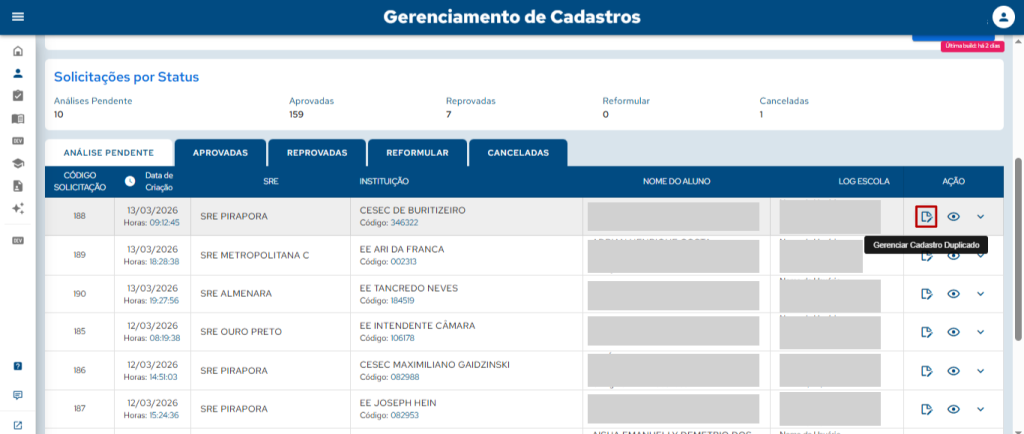
Na nova tela que será aberta, clique em Exibir Filtros para Análise, e selecione todas as opções para analisar a solicitação.
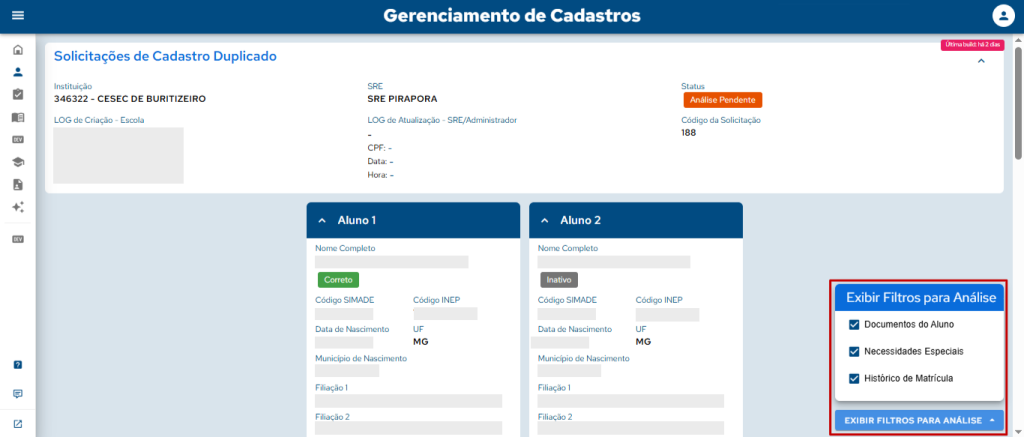
Avalie todas as informações mostradas na tela e, ao final da página, clique em Editar Status.
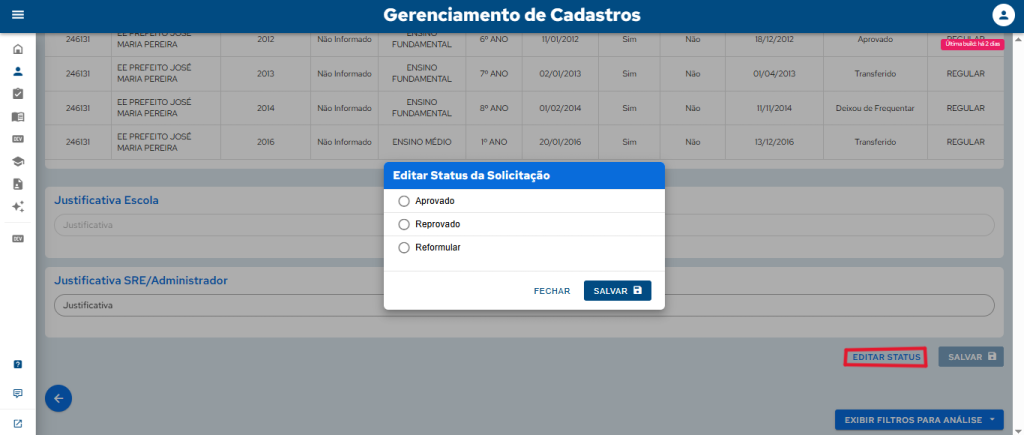
Selecione a opção desejada e clique em Salvar.
Além disso, caso o novo status da solicitação seja Reprovada ou Reformular, é obrigatório incluir uma justificativa (mínimo de 100 caracteres) no campo Justificativa SRE/Administrador.
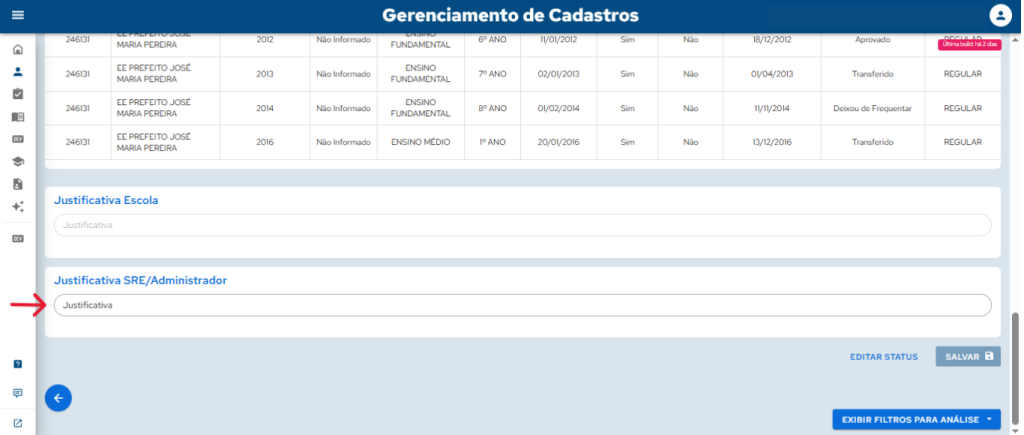
Por fim, clique em Salvar.