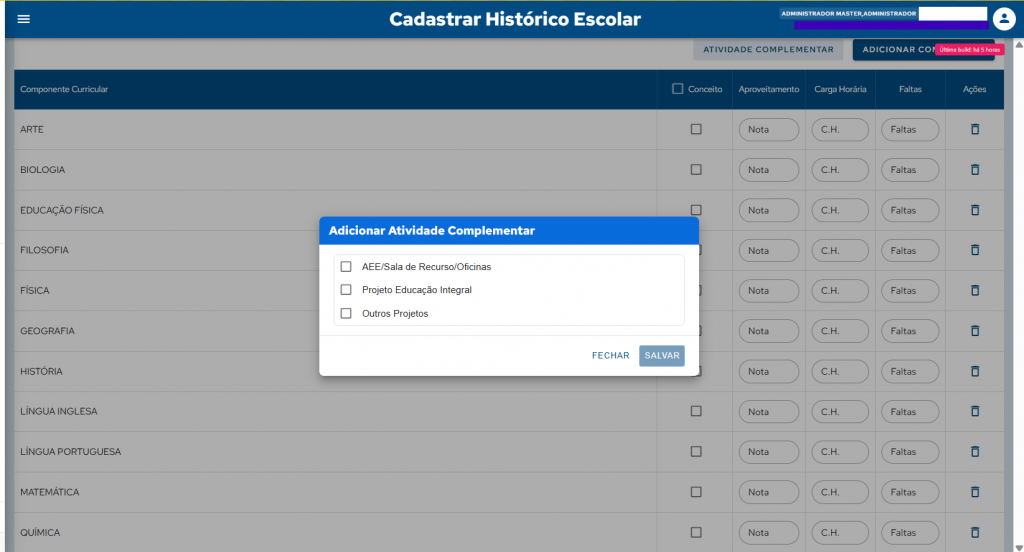
Como cadastrar manualmente as informações de uma etapa de ensino no histórico escolar do aluno?
26 de agosto de 2025 - 3 min de leituraÉ possível cadastrar as informações que estão faltando no histórico escolar do aluno, fazendo uma etapa de ensino por vez.
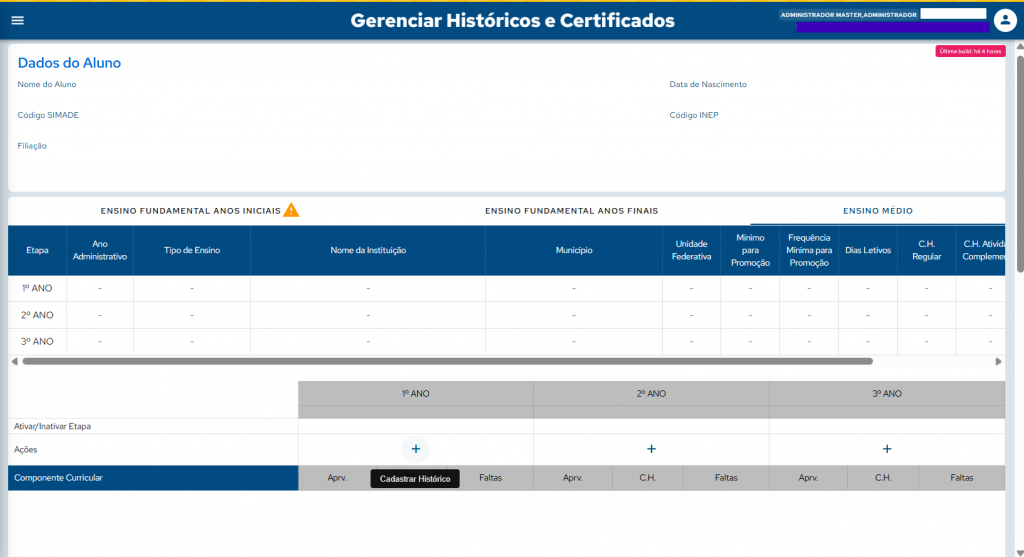
Na tela Históricos e Certificados, após acessar o aluno desejado, localize a tabela de etapas de ensino.
Clique no botão “+” (Cadastrar Histórico Escolar) localizado na coluna Ações, ao lado direito da etapa desejada (ex: 1º Ano, 2º Ano, etc.) que estiver vazia.
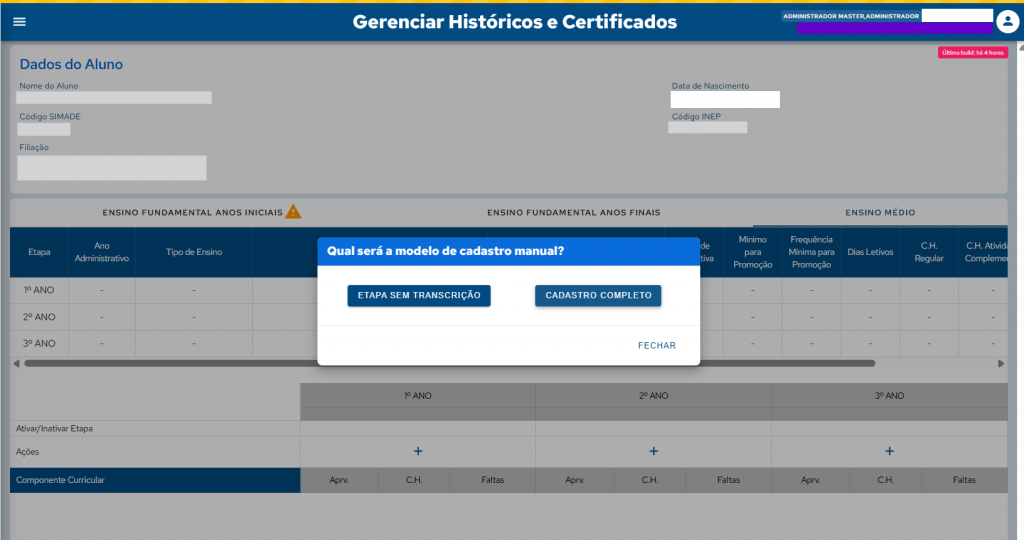
No modal que será exibido com a pergunta “Qual será o modelo de cadastro manual?”, selecione a opção Cadastro Completo.
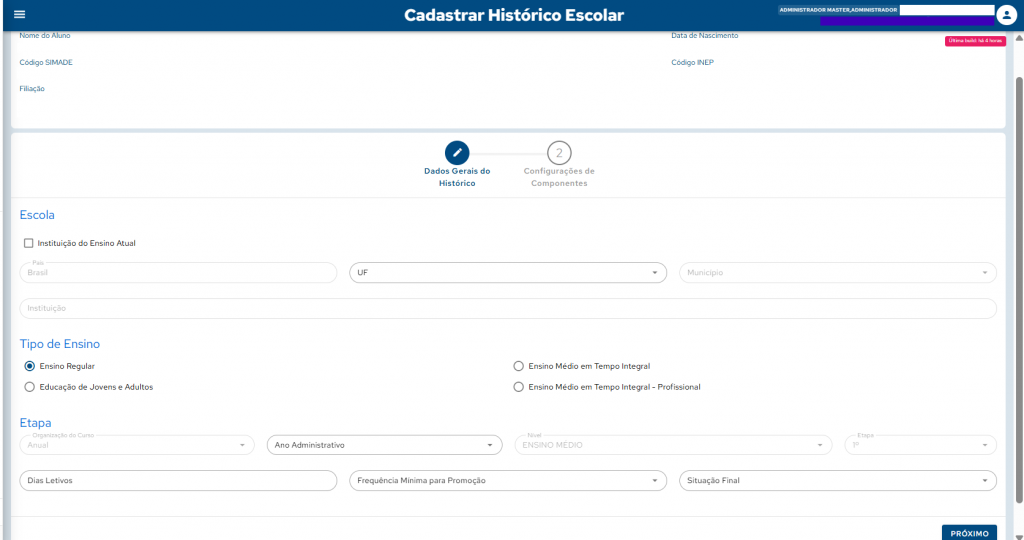
O preenchimento do histórico é feito em três etapas:
1. Dados Gerais do Histórico
- Escolha entre:
- Instituição de Ensino Atual: os dados da escola do usuário logado serão preenchidos automaticamente.
- Outra Instituição de Ensino: selecione o país, estado, município e a escola desejada.
Caso a escola seja estrangeira, utilize o fluxo de Etapa sem Transcrição
Caso não exista a escola na lista do município selecionado, digite o nome da escola corretamente para que seja possível prosseguir com o cadastro do histórico escolar.
- Selecione o Tipo de Ensino da etapa:
- Ensino Regular
- Educação de Jovens e Adultos (EJA)
- Ensino Médio em Tempo Integral (EMTI)
- Ensino Médio em Tempo Integral – Profissional
- Informe:
- Organização do curso (Anual ou Semestral, caso EJA)
- Ano Administrativo (ex: 2024)
- Dias Letivos
- Frequência Mínima para Promoção
- Situação Final da etapa (ex: Aprovado)
Os campos Nível de Ensino (ex: Ensino Médio) e Etapa Cursada (ex: 2º Ano) são preenchidos automaticamente com base na etapa selecionada.
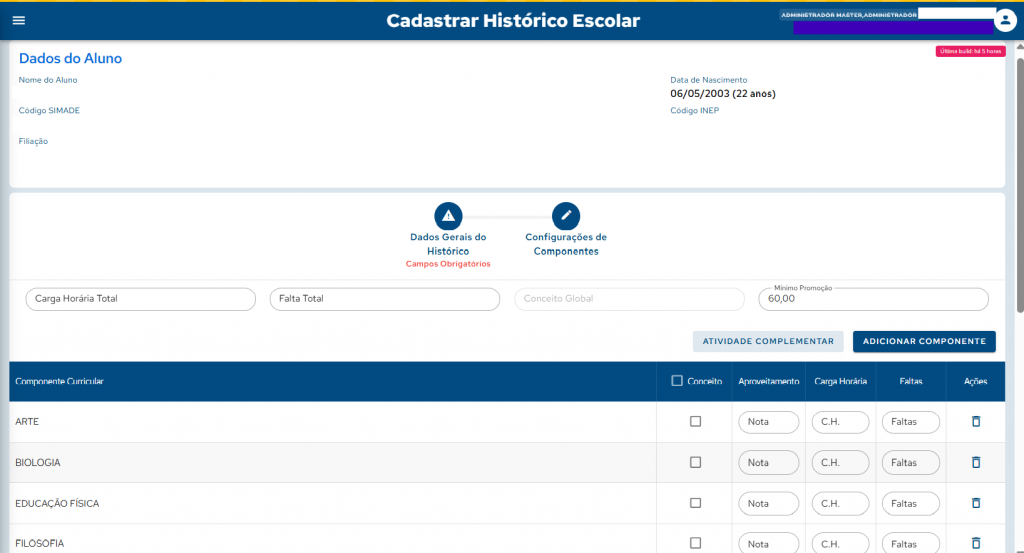
2. Configuração de Componentes
Nesta tela, será possível inserir os componentes curriculares cursados na etapa (como Língua Portuguesa, Matemática, História, etc.).
Os componentes exibidos inicialmente são pré-carregados automaticamente com base na etapa, para facilitar o preenchimento. Caso algum desses componentes não corresponda com o que vai cadastrar para a etapa do aluno, a escola poderá removê-los clicando na lixeira.
Para cada componente é necessário preencher:
- Tipo de Aproveitamento: Nota ou Conceito
- Carga Horária (C.H.): Total de horas cursadas
- Faltas: Quantidade total de faltas
É possível também:
- Marcar se o componente será avaliado apenas por Conceito
- Excluir um componente pré-carregado, clicando no ícone da lixeira
- Adicionar novos componentes, clicando no botão Adicionar Componente
- Visualizar o total acumulado de Faltas e Carga Horária no rodapé da tela
3. Atividade Complementar
Para registrar atividades complementares realizadas pelo aluno, clique no botão Atividade Complementar, localizado acima da lista de componentes curriculares.
Ao clicar, será exibido um modal para selecionar o tipo de atividade complementar realizada. As opções disponíveis são:
- AEE / Sala de Recurso / Oficinas
- Projeto Educação Integral
- Outros Projetos
A seleção dessa opção será utilizada como base para a geração automática das observações da etapa no PDF do histórico escolar.
Após salvar o modal, o sistema insere automaticamente um novo componente na lista com o nome ATIVIDADE COMPLEMENTAR / PROJETOS.
Este componente possui comportamentos específicos:
- Só permite o preenchimento da Carga Horária.
- Não possui a coluna Conceito (a caixa de seleção está desabilitada).
- Não permite preencher Nota (Aproveitamento).
- Não permite preencher Faltas.
As informações da atividade complementar são adicionadas automaticamente às observações da etapa correspondente e serão impressas próximo ao rodapé do histórico escolar gerado em PDF no modo de impressão.