
Como Incluir Novo Aluno?
20 de junho de 2024 - 5 min de leituraPara incluir um novo aluno na rede de ensino, o primeiro passo é clicar em Incluir Novo Aluno. Esta opção estará habilitada apenas após realização da pesquisa do aluno e não o encontrar. Para a inclusão, será necessário o preenchimento dos campos obrigatórios (destacados com sinal gráfico asterisco “ * “) em todas as seguintes páginas.

Esta opção estará habilitada apenas após realização da pesquisa do aluno e não o encontrar. Para a inclusão, será necessário o preenchimento dos campos obrigatórios (destacados com sinal gráfico asterisco “ * “) em todas as seguintes páginas.
Preencha as informações obrigatórias para a identificação do aluno.
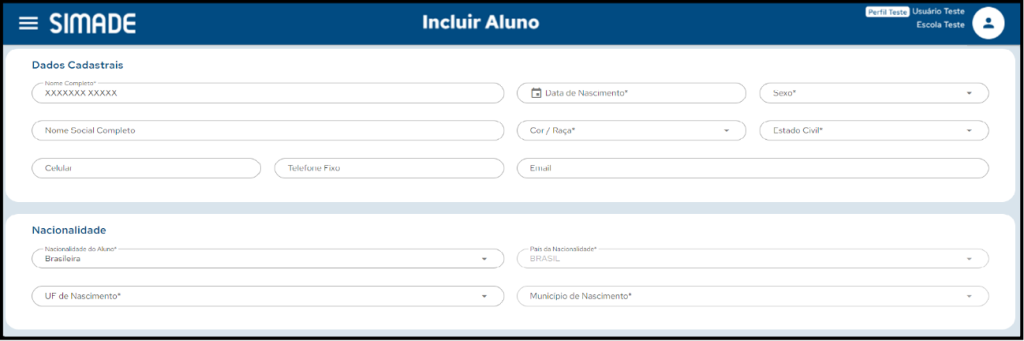
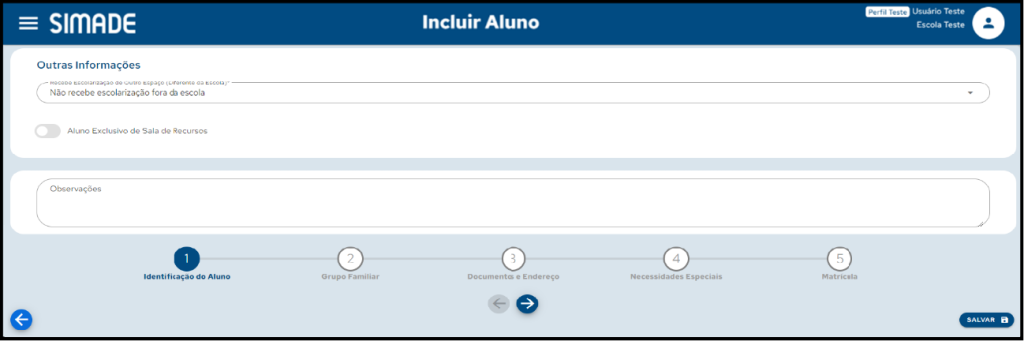
Preenchidos os campos referentes a identificação do aluno, basta navegar por meio das setas para continuar o preenchimento dos dados, agora a respeito do grupo familiar.
A seguir, preencha os dados referentes ao grupo familiar necessários para a inclusão do aluno.
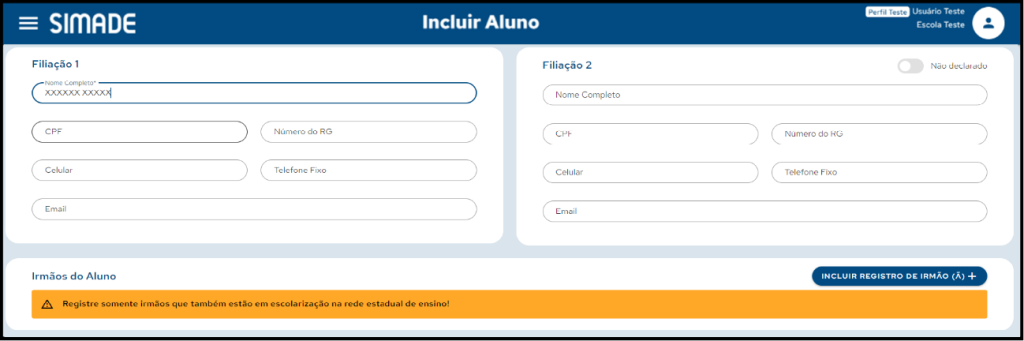
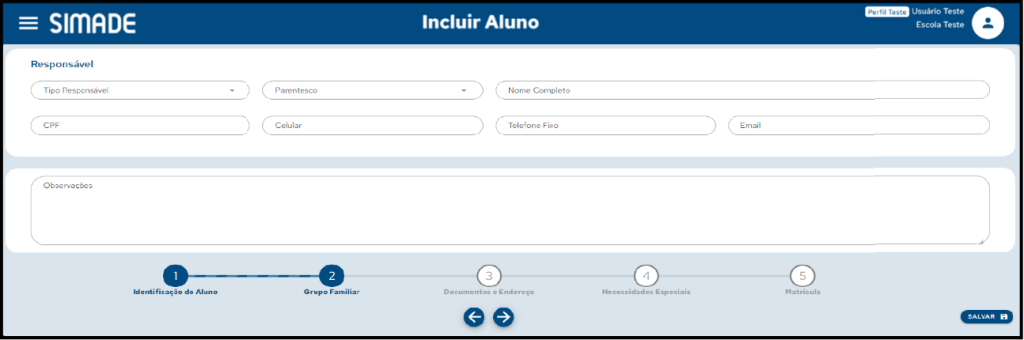
A seguir, preencha os dados referentes ao grupo familiar necessários para a inclusão do aluno.
Para Incluir Registro de Irmão, será necessário o preenchimento do Código SIMADE, ou código INEP, ou então, no mínimo dois campos para efetuar a pesquisa entre Nome do Aluno, Data de Nascimento ou Nome da Filiação.
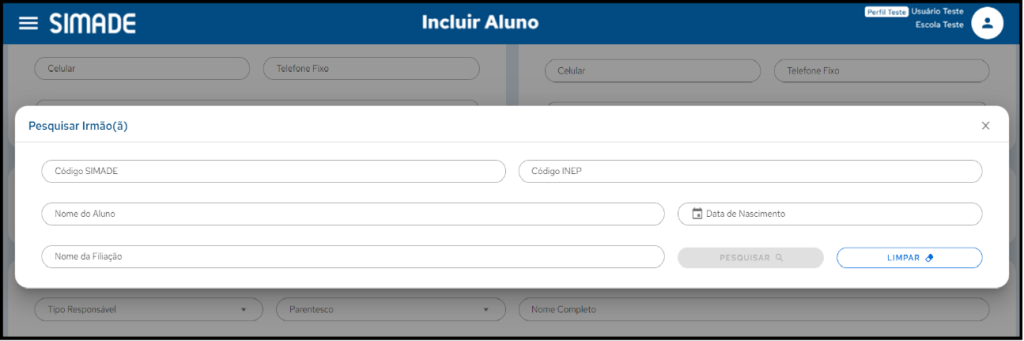
Preenchidos os campos referentes ao grupo familiar do aluno, basta navegar por meio das setas para continuar o preenchimento dos dados, agora os documentos e endereços.
A seguir, preencha os dados referente aos documentos necessários e endereço para o preenchimento.
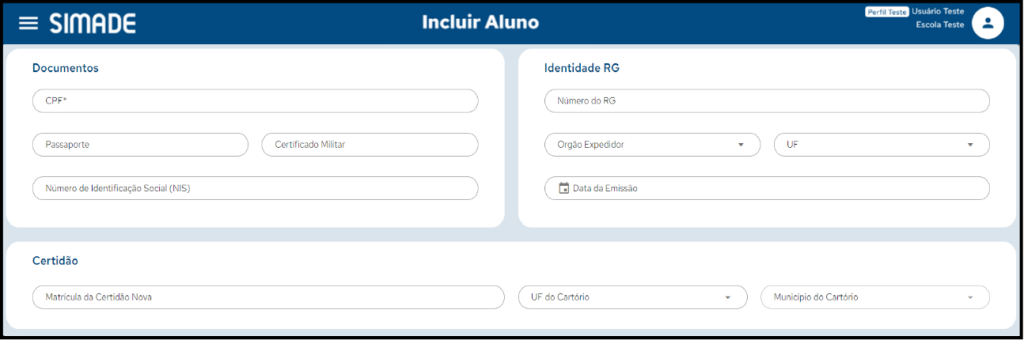
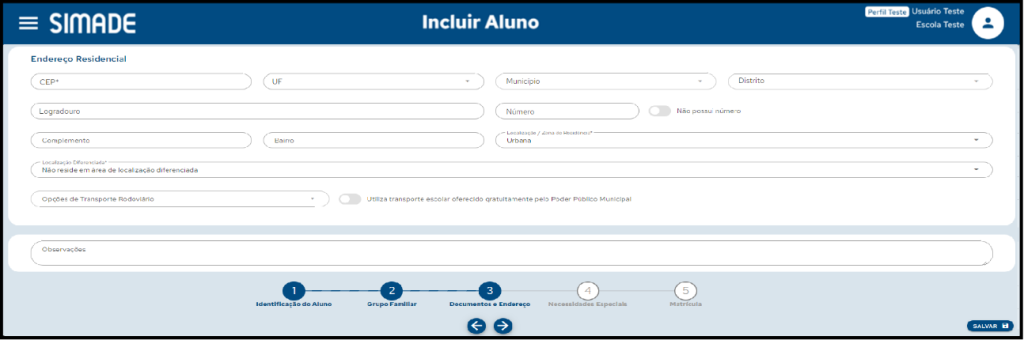
Pelo menos um documento do aluno deve ser obrigatório: Identidade, CPF, Certidão de Nascimento ou Passaporte. Caso o aluno seja maior de 18 anos e com Nacionalidade “brasileira”. Caso nacionalidade estrangeiro ou brasileiro nascido no exterior informar um documento válido para prosseguir com a matrícula.
Preenchidos os campos referentes aos documentos e endereço, basta navegar por meio das setas para continuar o preenchimento dos dados, agora sobre as necessidades do aluno, caso ele possua.
A seguir, mostra a imagem referente às necessidades especiais do aluno, caso ele possua. Caso ele não possua, basta deixar os campos em branco.
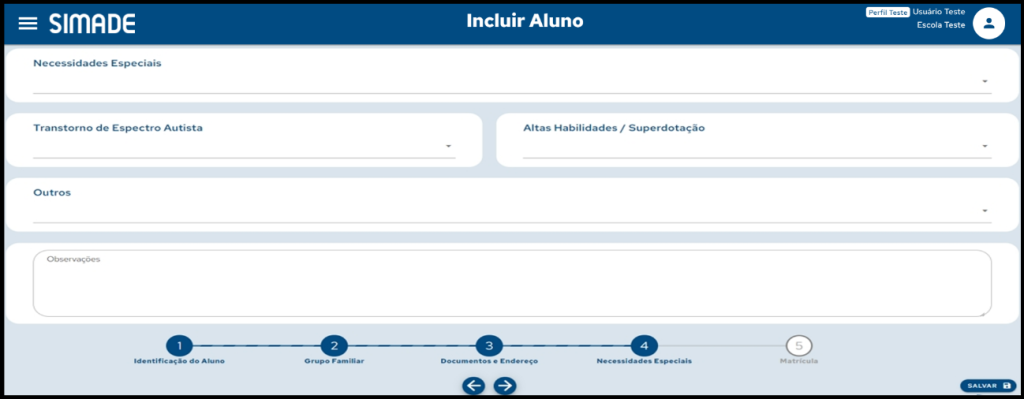
Após o preenchimento dos campos referentes às necessidades especiais do aluno, caso ele possua, é necessário navegar por meio das setas para continuar o preenchimento dos dados de matrícula.
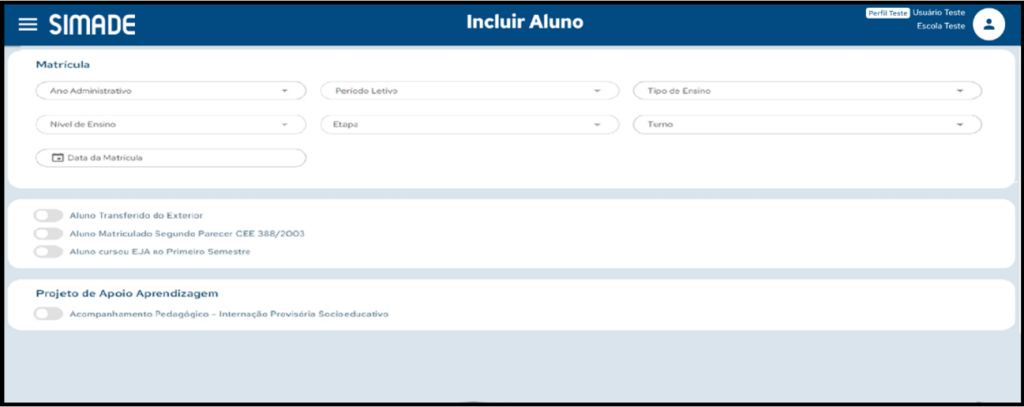
As figuras a seguir, mostram as imagens referentes aos dados da matrícula, no período letivo a ser matriculado. O painel Projeto de Apoio Aprendizagem será exibido em escolas específicas.
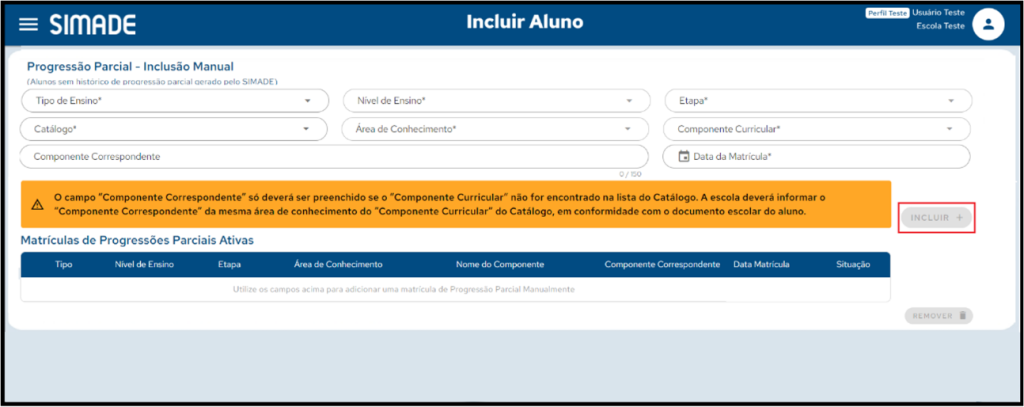
Ao incluir progressão parcial não é permitido incluir Tipo, Nível, Etapa e Componente iguais em uma mesma matrícula e se o aluno tiver Progressões Parciais a serem cadastradas automaticamente, as mesmas serão recuperadas após acionar Editar Matrícula.
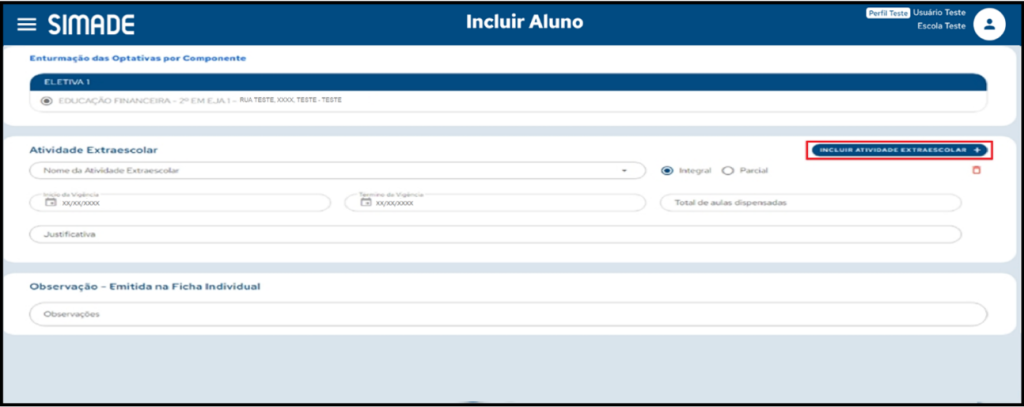
Após acionar o comando Atividade Extraescolar exibe o painel de Atividade Extraescolar com as campos ‘Lista Nome da Atividade Extraescolar’, Integral, Parcial, Início de Vigência, Término de Vigência, Total de aulas dispensadas e Justificativa.
Quando é selecionado a opção Integral recupera as informações de Início de Vigência, Término de Vigência, Total de aulas dispensadas conforme configurado na Matriz Curricular. Quando é selecionado a opção Parcial os campos Início de Vigência, Término de Vigência, Total de aulas dispensadas são exibidos em modo edição.
Possibilita incluir mais de uma Atividade Extraescolar ou excluir Atividade Extraescolar. Mostrar todos os componentes para informar Atividade Extraescolar apenas dos componente que na Matriz Curricular constar com a configuração marcação “Admite Atividade Extraescolar”. Permite mais de uma Atividade Extraescolar para o mesmo componente. A quantidade de Dias Letivos informada não pode ser superior a quantidade de dias calculados no intervalo do período informado para a Atividade Extraescolar.
O período será dentro do período letivo da turma. Sendo que durante o período informado o professor não poderá lançar faltas para o aluno. Permitir excluir o registro a qualquer momento se a matrícula estiver ativa (não foi encerrada) Se aluno for remanejado, no Remanejamento deverão ser mantidos os registros da atividade extraescolar para componentes compatíveis identificados na Matriz Curricular e exibir a mensagem no Remanejamento: Os registros de Atividade Extraescolar deste componente serão perdidos sendo necessário acessar a matrícula de escolarização da turma de destino para registrar novamente esta informação, se for o caso
Após acionar o comando Amparo Legal exibe o painel Amparo Legal com os campos Legislação Data de Início, Data de Término, Número de Dias Letivos e Observações. No campo Legislação exibe a lista com as Legislações: Amparado pelo Decreto Federal No. 1044/69, Amparado pela Lei Federal No. 6202/75, Amparado pela Lei Federal nº 4375 de 17/08/1964 e Decreto Lei nº 715 de 30/07/1969, Amparado pelo Art. 7º-A da Lei Federal nº 9.394/96. Essa funcionalidade permite Calcular a quantidade total de horas de cada lançamento de Amparo Legal do aluno Exemplo: Lançamento do Amparo Legal = 5 Dias, Campo Amparo Legal da Matriz Curricular = 05:00, 5 x 05:00 = 25 Horas, a partir desse cálculo será subtraído 25 horas do cálculo “Global de Faltas” do aluno. É possível incluir mais de um Amparo Legal ou excluir Amparo Legal.
Na imagem, a seguir, apresenta a opção de incluir Amparo Legal:

Após o preenchimento dos dados de todas as páginas, clique em Salvar.