
Como matricular um aluno na sala de recursos?
26 de maio de 2026 - 3 min de leituraPara que um aluno seja matriculado em uma turma de sala de recursos, primeiro ele precisa preencher os seguintes requisito:
- Matrícula ativa no ano vigente;
- Ser público alvo do AEE;
- Possuir solicitação de AEE aprovada para Sala de Recursos (podendo ter outras aprovações também, como Professor de Apoio à Comunicação, Linguagens e Tecnologias Assistivas, Guia Intérprete e/ou Intérprete de Libras).
Obs: para saber mais sobre como fazer uma solicitação de AEE, acesse o artigo Como criar uma solicitação de atendimento educacional especializado para um aluno?
O segundo passo é identificar se o aluno irá utilizar a sala de recursos na mesma escola da matrícula de escolarização ou se em escola diferente. Essa informação deve ser conferida na solicitação de AEE do aluno.
1 – Alunos que irão frequentar a Sala de Recursos na mesma escola da matrícula de escolarização:
No SIMADE, acesse o menu “Aluno > Matrícula”, clique em “Incluir nova Matrícula”, faça a busca do aluno pelo Código Simade ou pelo nome do aluno e clique em “Incluir Nova Matrícula de Sala de Recursos”.
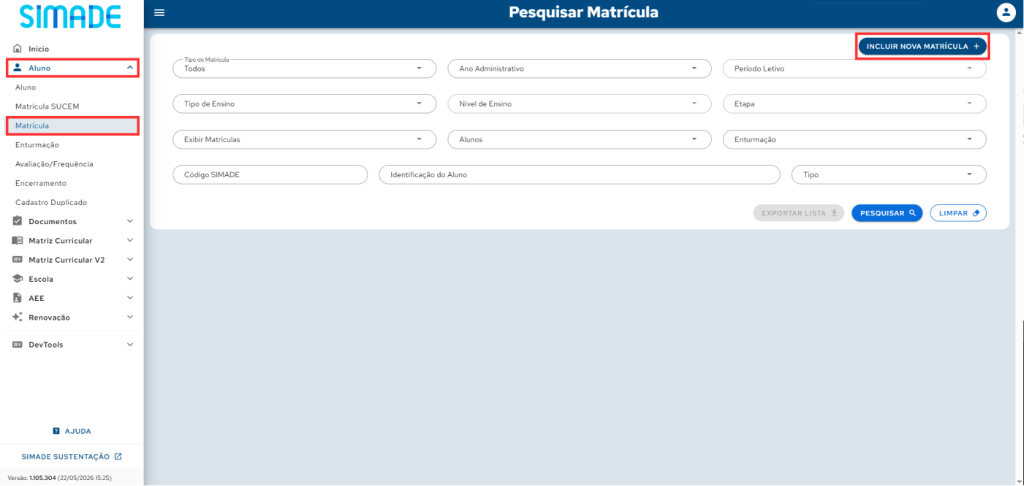
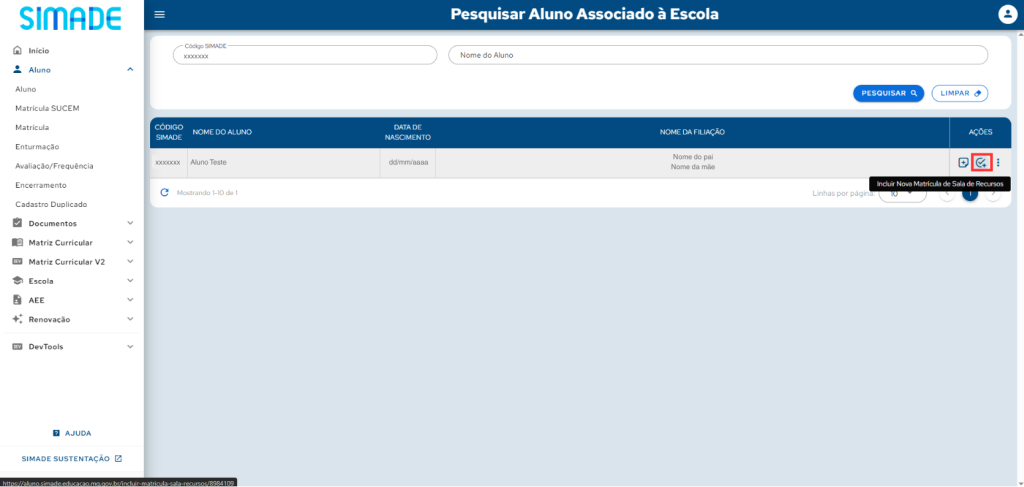
Atenção: o botão de “Incluir Nova Matrícula de Sala de Recursos” só ficará habilitado para os alunos que preencherem os requisitos descritos no início deste artigo e cuja solicitação de AEE indique que a escola que o aluno frequenta possui sala de recursos. Caso o aluno não cumpra os requisitos, o botão ficará desabilitado.
Na nova tela que será aberta, a escola deverá preencher os campos obrigatórios e fazer a enturmação do aluno em uma das turmas disponíveis.
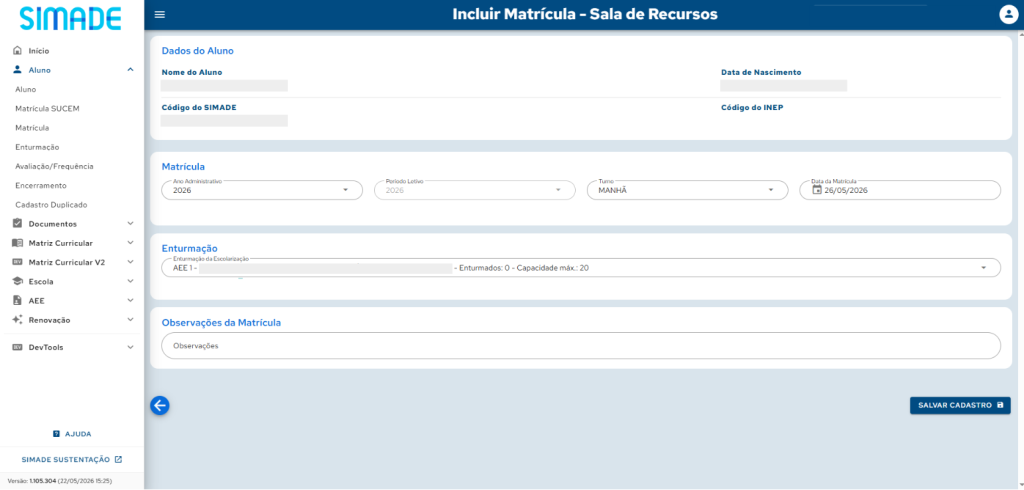
Por fim, clique em Salvar Cadastro para que a matrícula do aluno seja salva no sistema.
2 – Alunos que irão frequentar a Sala de Recursos em escola diferente da matrícula de escolarização:
Atenção: nesse cenário, a escola responsável por fazer a matrícula do aluno na sala de recursos é a escola em que o aluno irá frequentar a sala de recursos.
Acesse o menu “Aluno > Aluno”, realize a busca do estudante utilizando os filtros disponíveis, e clique em “Associar à escola”.
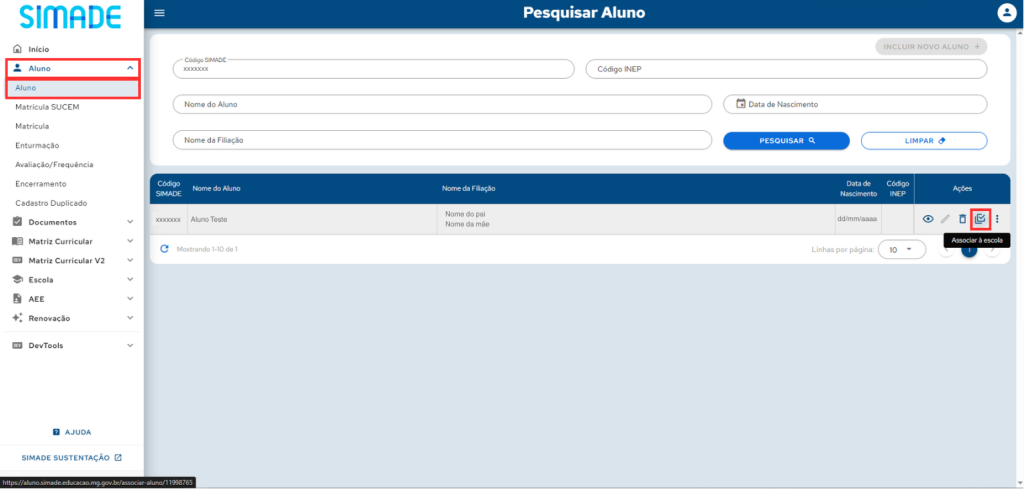
Na nova tela que será aberta, na seção “Identificação do Aluno”, marque a opção “Aluno Exclusivo de Sala de Recursos”.
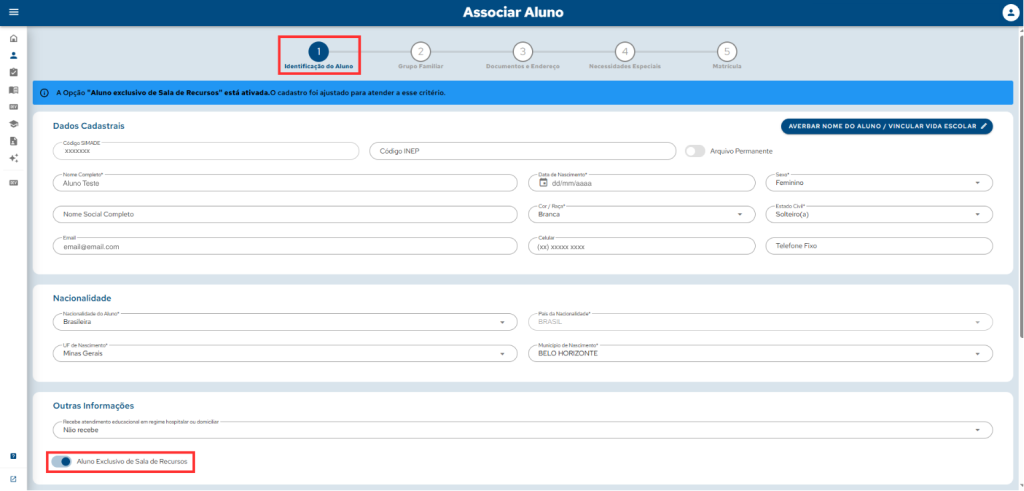
Em seguida, na seção “Matrícula”, preencha os campos obrigatórios e faça a enturmação do aluno em uma das turmas disponíveis.

Por fim, clique em Salvar para que a matrícula do aluno seja salva no sistema.