
COMO TRATAR UM CADASTRO DUPLICADO INDICADO PELO SIMADE?
26 de março de 2026 - 3 min de leituraAtenção: Apenas as escolas (usuários com os perfis de Diretor, Secretário_Escolar ou Secretário_ATB) conseguem criar solicitações de cadastro duplicado.
Ao realizar a matrícula do aluno, ou editar o cadastro do aluno, ou tentar incluir um novo aluno, caso esse aluno possua duplicidade no seu cadastro o SIMADE irá identificar o cenário. Para dar prosseguimento à matrícula/edição do aluno, o usuário deverá primeiro solucionar a duplicidade do cadastro.
Ao tentar realizar uma das ações descritas acima, caso o aluno possua um cadastro duplicado um aviso será mostrado na tela, conforme imagem abaixo. Clique em “Confirmar” para dar prosseguimento à tratativa do cadastro duplicado.
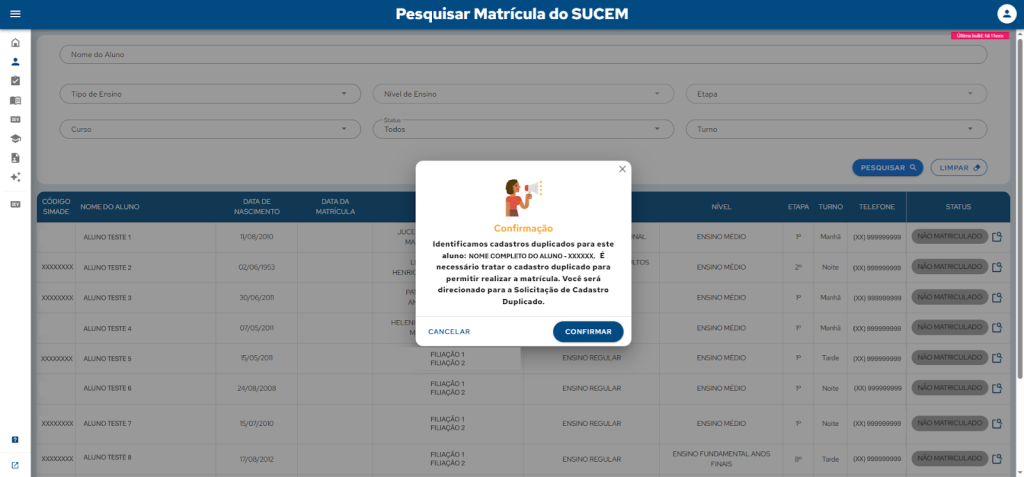
Atenção: considera-se que o aluno possui cadastro duplicado caso ele possua dois ou mais registros no SIMADE com as mesmas informações de:
- Nome
- Filiação
- Data de nascimento
- Município de Nascimento
Após clicar em “Confirmar”, o usuário será direcionado para a tela de gerenciamento de cadastros duplicados.
Nesta página, todos os cadastros identificados como duplicados pelo sistema serão mostrados. É necessário avaliar todos os dados do aluno de cada cadastro e, para tal, clique em “Exibir Filtros para Análise” e selecione as 3 opções que aparecem:
- Documentos do Aluno
- Necessidades Especiais
- Histórico de Matrícula
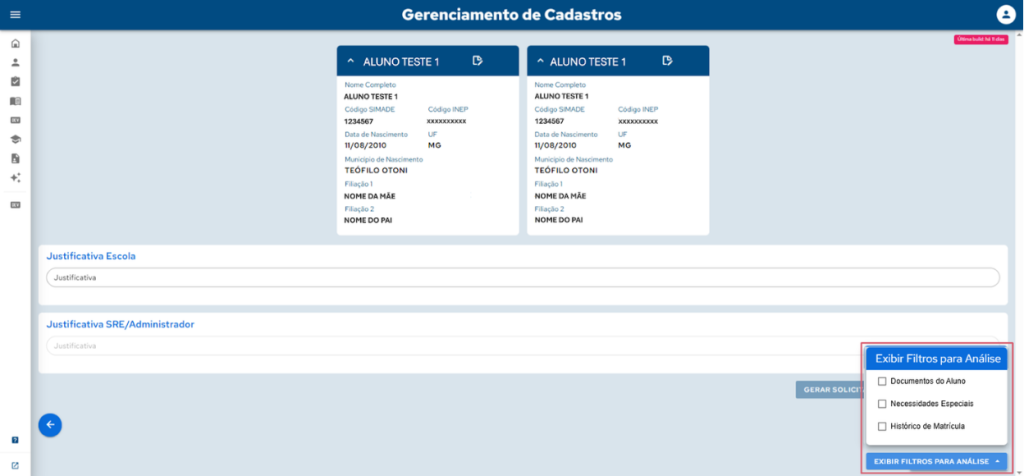
Atenção: para que o gerenciamento do cadastro duplicado seja concluído é obrigatório que os 3 filtros descritos acima sejam selecionados.
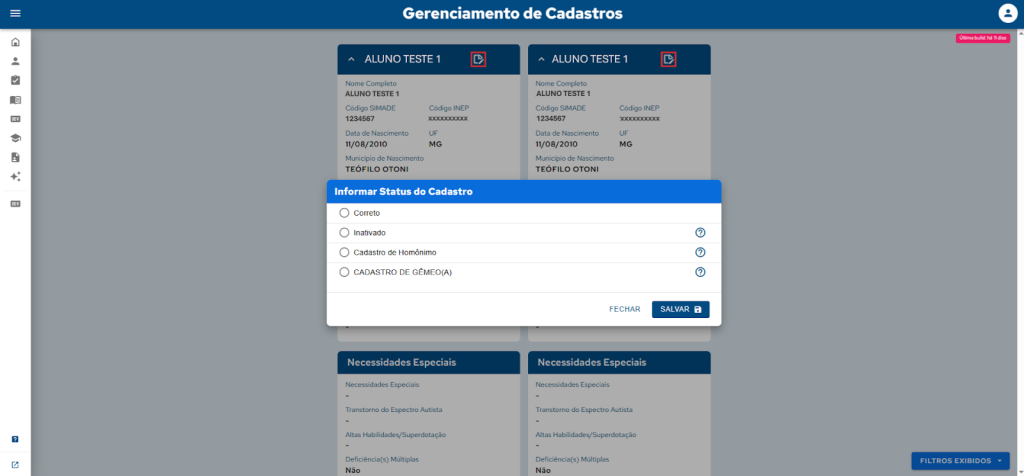
Após analisar todas as informações exibidas de todos os cadastros, o usuário precisa identificar cada um deles de acordo com a classificação abaixo:
- Correto: indica que o cadastro em questão é o cadastro correto do aluno.
- Inativado: indica que o cadastro em questão é um duplicado. Ao identificar o cadastro com essa classificação, ele será excluído definitivamente do sistema e não poderá ser reativado.
- Cadastro de Homônimo: indica que trata-se de outro aluno que possui dados cadastrais semelhantes. Esse aluno será mantido no sistema.
- Cadastro de Gêmeo(a): indica que trata-se de outro aluno e por isso o cadastro será mantido no Sistema.
Clique no ícone de edição ao lado do nome do aluno, selecione a opção que julgar adequada para cada cadastro identificado, e clique em Salvar.
Atenção: é necessário que apenas um dos cadastros seja classificado como Correto.
Após classificar todos os cadastros mostrados na tela, vá até o final da página e inclua uma justificativa (mínimo de 100 caracteres) para explicar as escolhas feitas no campo Justificativa Escola.
Por fim, clique em “Gerar Solicitação de Cadastro Duplicado” no fim da página. Um aviso de confirmação será exibido. Clique em Confirmar e um novo aviso será exibido informando que o registro foi salvo com sucesso.
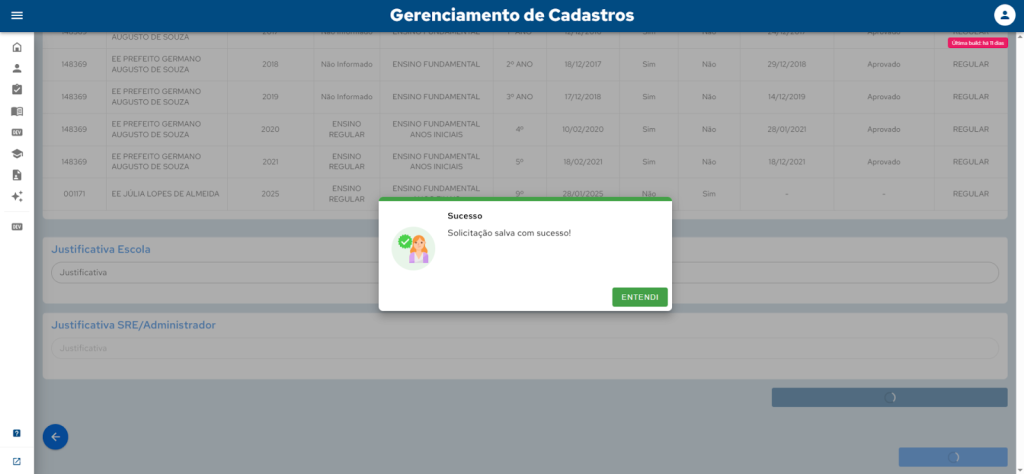
Atenção: Ao finalizar esse processo, as informações são salvas no formato de uma solicitação. Essa solicitação precisará ser avaliada pela SRE e, por fim, será aprovada ou reprovada. Após a aprovação da solicitação de cadastro duplicado, o aluno marcado como correto será associado automaticamente à escola para a regularização do cadastro/matrícula/documentos do aluno.