Como Visualizar Pendências pela Turma?
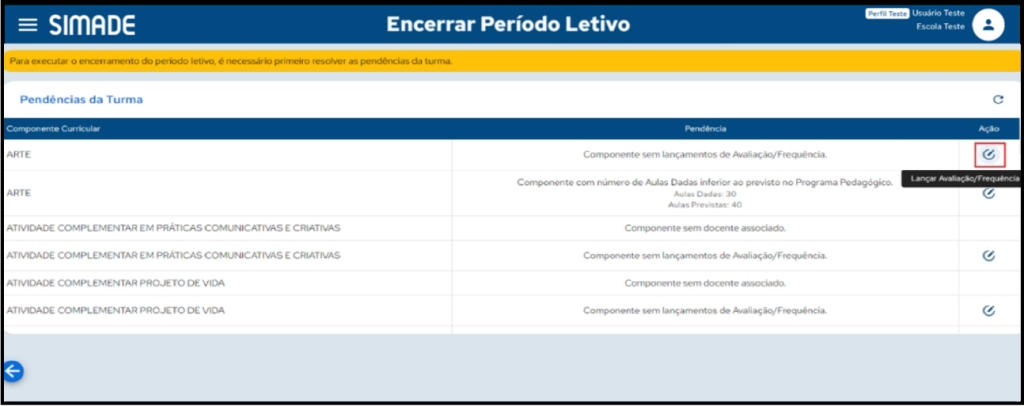
28 de junho de 2024 - 3 min de leituraApós acionar Visualizar Turmas do Aluno, clique em Executar Encerramento. Irá exibir as pendências da turma que são Componente sem lançamentos de Avaliação/Frequência, Componente sem docente associado e Componente com número de Aulas Dadas inferior ao previsto na Matriz Curricular Aulas Dadas: XX Aulas Previstas: XX permitindo acionar o link que direciona para a tela Lançar Avaliação e Frequência.
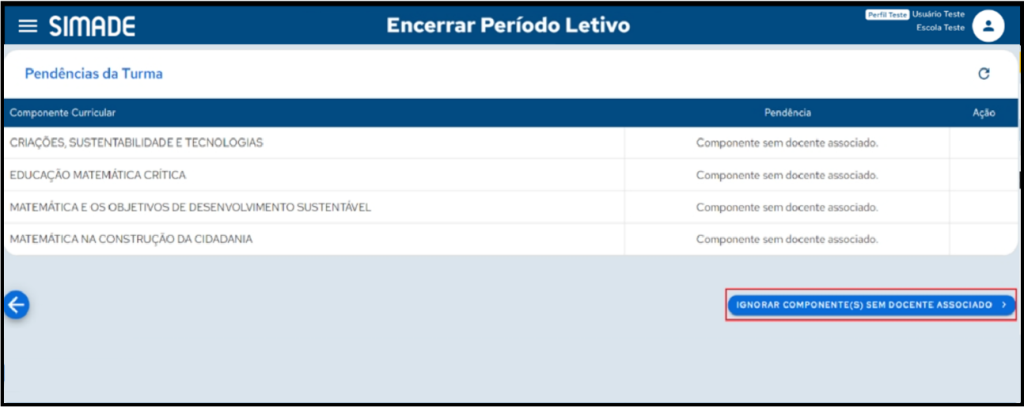
Ignorar Componente sem Docente Associado: Após resolver as pendências de Componente sem lançamentos de Avaliação/Frequência e Componente com número de Aulas Dadas inferior ao previsto na Matriz Curricular Aulas Dadas: XX Aulas Previstas: XX habilitará o comando Ignorar Componente(s) sem docente associado, se tiver Componente sem docente associado, que permitirá acessar a tela com dados do aluno a ser encerrado.
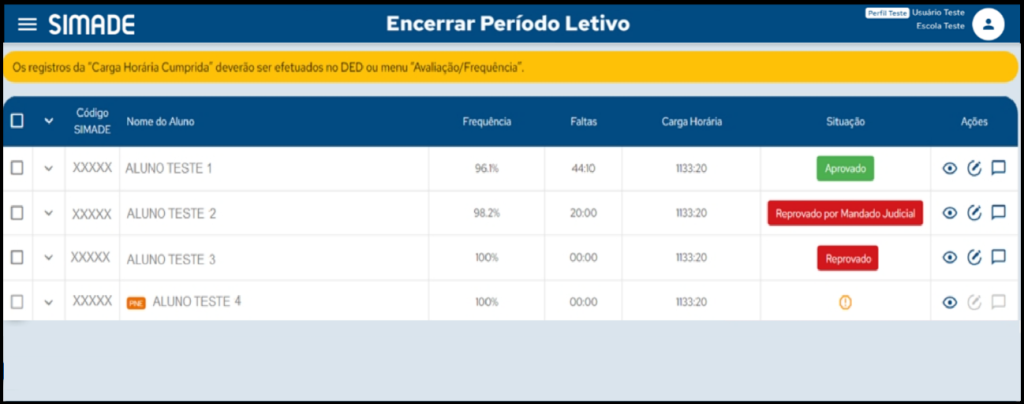
Se o aluno for Portador de Necessidades especiais irá exibir o ícone PNE antes do nome do aluno
Exibirá as Pendências Nota e Falta se não tiver Lançamento de Avaliação e Frequência do aluno. Para os alunos com Lançamento de Avaliação e Frequência do Aluno será exibido a Situação do aluno conforme a nota lançada. Essa Situação pode ser Aprovado, Reclassificado, Aprovado pelo Conselho de Classe, Reprovado, Flexibilização de Tempo, Aprovado em Progressão Parcial, Aprovado Mandado Judicial e Reprovado por Mandado Judicial.
Aprovado: alunos aprovados na frequência global e aprovados em todas as disciplinas.
Reprovado: alunos que foram reprovados em mais de três disciplinas e/ou reprovados por frequência global conforme regras da Matriz Curricular.
Aprovado em Progressão Parcial: alunos aprovados na frequência global que foram reprovados em até três disciplinas com previsão de Progressão Parcial marcada na Matriz Curricular.
Aprovado pelo Conselho de Classe: para alunos aprovados na frequência global que foram reprovados por aproveitamento (nota) em uma ou mais disciplinas Exceção: Aluno com registro de “Necessidade Especial”
Aprovado por Reclassificação: O aluno é “Aprovado” nas notas e “Reprovado” na frequência global, permitindo editar para “Aprovado por Reclassificação”.
Flexibilização de Tempo: o aluno que está Reprovado por Nota/Conceito e por Frequência Global estará com a Situação Final – Reprovado. Não sendo possível realizar alteração da Situação Final no momento do encerramento. Exceto para aluno com “Necessidade Especial” marcada no Cadastro, neste caso, permitir a “Flexibilização de Tempo”.
Flexibilização de Tempo: o aluno que está Reprovado por Nota/Conceito e por Frequência Global estará com a Situação Final – Reprovado. Não sendo possível realizar alteração da Situação Final no momento do encerramento. Exceto para aluno com “Necessidade Especial” marcada no Cadastro, neste caso, permitir a “Flexibilização de Tempo”.
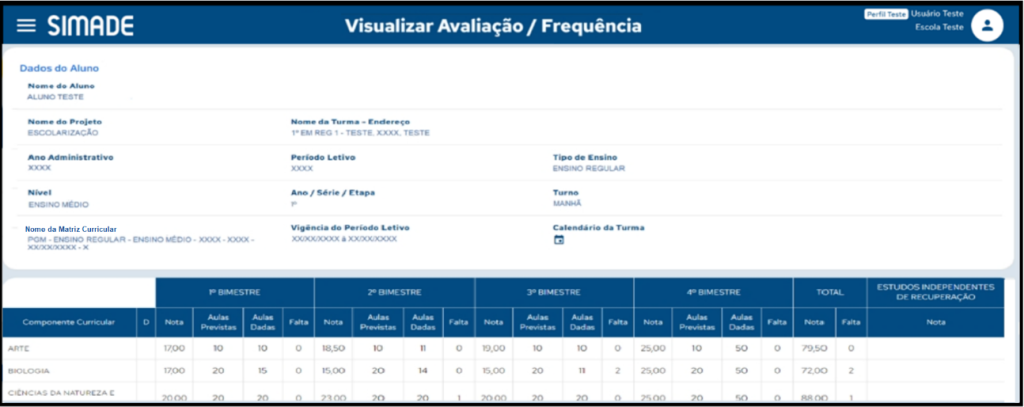
Visualizar Avaliação e Frequência: Após acionar Executar Encerramento, na coluna de ações, clique em Visualizar e irá exibir a tela com dados do Lançamento de Avaliação e Frequência do Aluno